Je Frustratie is Volkomen Begrijpelijk
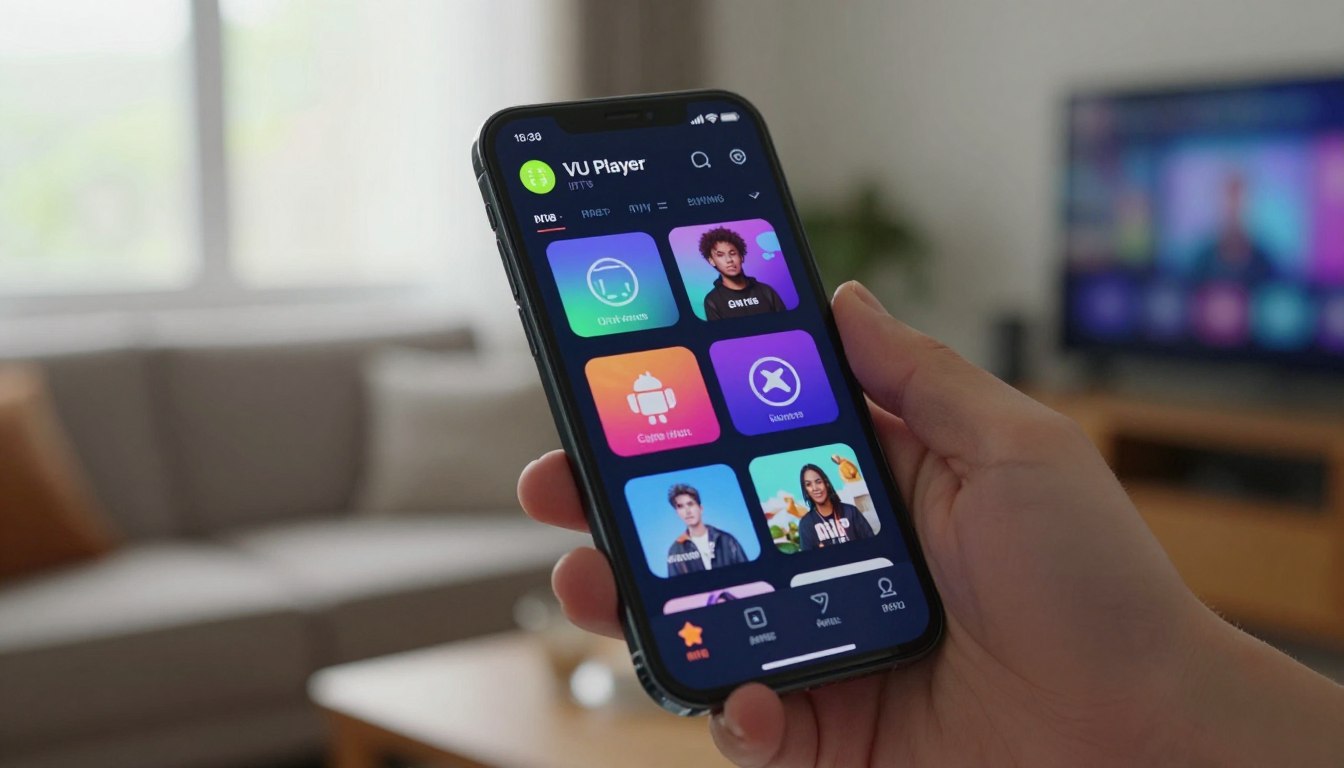
Je hebt je IPTV-abonnement geregeld, je bent er klaar voor om te genieten van honderden zenders in prachtige 4K-kwaliteit, en dan… stuit je op een muur. Je zoekt op internet hoe je VU Player moet installeren op je Android-telefoon of -tablet, en in plaats van een duidelijk antwoord krijg je een lawine aan tegenstrijdige informatie. De ene video zegt dit, de andere zegt dat, en ondertussen staat jouw telefoon er maar bij zonder dat er ook maar één zender te zien is.
Herkenbaar? Dan ben je absoluut niet de enige. Elke dag worstelen honderden mensen in Nederland met precies dezelfde vragen. En het bijzondere is: het ligt niet aan jou. Het ligt aan de manier waarop deze informatie online verspreid is — versnipperd, onvolledig en vaak verouderd. VU Player is een uitstekende IPTV-speler, maar de weg ernaartoe voelt soms als een hindernisbaan.
Dat veranderen we vandaag. In dit artikel leggen we je stap voor stap uit hoe je VU Player installeert op je Android-smartphone of -tablet. Geen ingewikkeld taalgebruik, geen overbodige omwegen. Alleen heldere, vriendelijke begeleiding — zodat jij straks gewoon kunt genieten van wat je hebt aangeschaft.
Bron van Verwarring #1: VU Player is Niet Beschikbaar in de Google Play Store
Waarom dit verwarrend is:
Voor de meeste mensen is de Google Play Store dé plek om apps te downloaden. Je zoekt, je klikt op installeren, en klaar. Maar als je zoekt naar VU Player in de Play Store, vind je hem niet — of je vindt een nep-versie die niet werkt. Dit zorgt meteen voor twijfel: “Bestaat deze app wel? Heb ik wel de juiste informatie?”
De oplossing — Zet “Onbekende bronnen” aan:
Android heeft een ingebouwde beveiliging die apps van buiten de Play Store blokkeert. Dit is normaal en bedoeld om je te beschermen. Maar voor VU Player moet je deze instelling tijdelijk aanpassen.
Stap 1: Open de Instellingen op je Android-apparaat. Stap 2: Ga naar Beveiliging of Privacy (de naam verschilt per merk en Android-versie). Stap 3: Zoek naar de optie “Onbekende bronnen” of “Apps uit onbekende bronnen installeren”. Stap 4: Zet deze optie aan en bevestig de melding die verschijnt.
💡 Op nieuwere Android-versies (8.0 en hoger) moet je dit soms per app instellen. Ga dan naar Instellingen → Apps → Speciale toegang → Onbekende apps installeren en schakel dit in voor je browser (bijv. Chrome).
✅ Je telefoon is nu klaar om VU Player te ontvangen.
Bron van Verwarring #2: Waar Vind Je het Juiste APK-bestand?
Waarom dit verwarrend is:
Zodra je weet dat je een APK-bestand nodig hebt, begint een nieuwe zoektocht. Er staan tientallen websites vol met “VU Player APK download”-links, maar welke is veilig? Welke is de juiste versie? Het risico op het downloaden van een besmet bestand is reëel, en dat maakt mensen — terecht — voorzichtig.
De oplossing — Vertrouw alleen je IPTV-aanbieder:
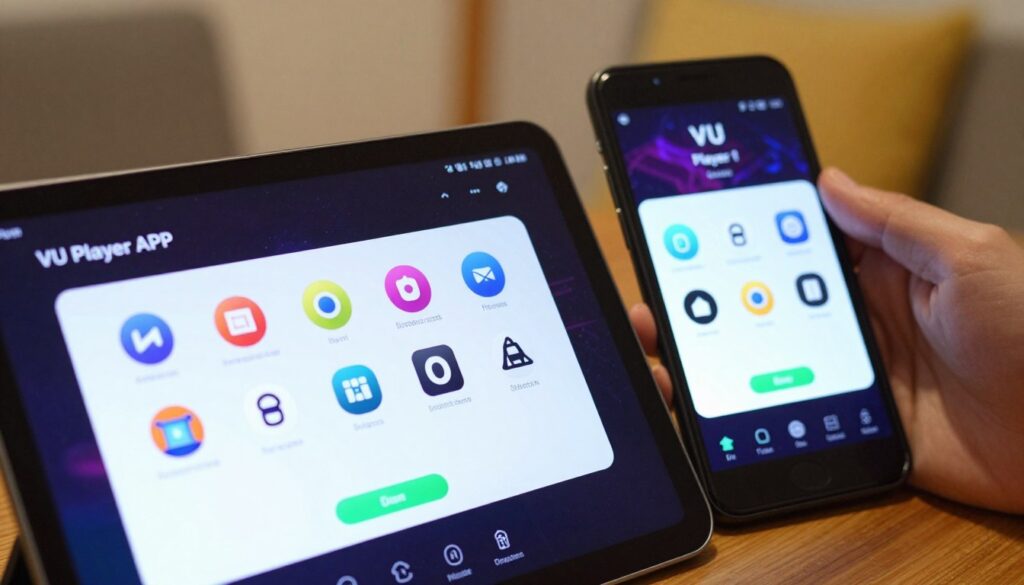
De allerveiligste manier om het VU Player APK-bestand te krijgen, is via je eigen IPTV-aanbieder zoals IPTV Kopen Pro 4K. Na je aankoop ontvang je van hen een e-mail of bericht met een directe downloadlink naar de officiële en virusvrije versie van VU Player.
Stap 1: Controleer je e-mail of WhatsApp op het bericht van je aanbieder. Stap 2: Open de downloadlink op je Android-apparaat (dus niet op je computer). Stap 3: Tik op Downloaden en wacht tot het bestand volledig is opgeslagen. Stap 4: Je vindt het APK-bestand terug in de map Downloads via je Bestanden-app.
✅ Veilig gedownload, zonder risico’s.
Bron van Verwarring #3: De Installatie Lukt Niet of Geeft een Foutmelding
Waarom dit verwarrend is:
Je hebt het bestand gedownload, tikt erop, en dan verschijnt er een foutmelding zoals “Installatie geblokkeerd” of “App niet geïnstalleerd”. Of er gebeurt gewoon niets. Dit voelt als een klap in het gezicht na al je moeite.
De oplossing — Volg de installatie stap voor stap:
Stap 1: Open de Bestanden-app op je telefoon (soms “Mijn bestanden” of “Bestandsbeheer” genoemd). Stap 2: Navigeer naar de map Downloads. Stap 3: Tik op het bestand VUPlayer.apk of vergelijkbaar. Stap 4: Er verschijnt een installatiescherm. Tik op “Installeren”. Stap 5: Wacht 10 tot 30 seconden terwijl Android de app installeert. Stap 6: Tik op “Openen” zodra de installatie voltooid is.
💡 Krijg je nog steeds een foutmelding?
- Controleer opnieuw of “Onbekende bronnen” correct is ingeschakeld (zie stap 1).
- Zorg dat je genoeg opslagruimte hebt op je telefoon (minimaal 100 MB vrij).
- Probeer het APK-bestand opnieuw te downloaden — soms raakt een download beschadigd.
✅ VU Player staat nu op je telefoon. Goed gedaan!
Bron van Verwarring #4: Inloggen en de App Instellen
Waarom dit verwarrend is:
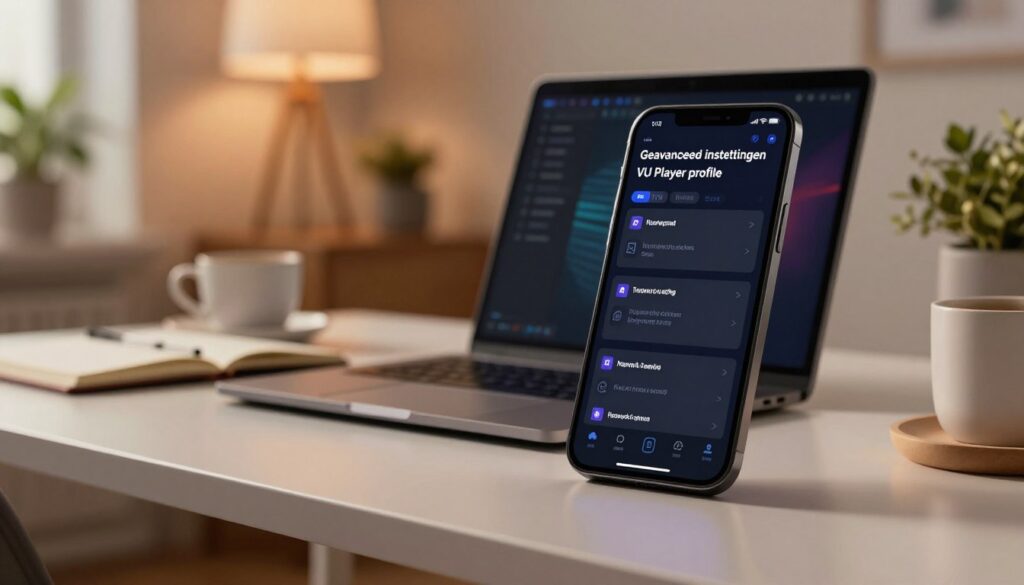
VU Player opent, en dan verschijnt er een scherm met invoervelden. Wat moet je hier invullen? Termen als M3U-link, Xtream Codes, gebruikersnaam en wachtwoord zweven door het scherm, terwijl je geen idee hebt wat ze betekenen of waar je ze vandaan haalt.
De oplossing — Gebruik de inloggegevens van je aanbieder:
Je IPTV-aanbieder stuurt je na aankoop een e-mail met al je persoonlijke inloggegevens. Dit zijn de gegevens die je nodig hebt om VU Player te activeren.
Methode 1 — Xtream Codes (meest gebruikt):
Stap 1: Open VU Player en kies voor “Xtream Codes Login”. Stap 2: Vul bij “Server URL” de link in die je van je aanbieder hebt ontvangen. Stap 3: Vul je gebruikersnaam in (staat in de bevestigingsmail). Stap 4: Vul je wachtwoord in. Stap 5: Tik op “Inloggen” of “Verbinden”.
Methode 2 — M3U-link:
Stap 1: Kies in VU Player voor “M3U URL”. Stap 2: Kopieer en plak de volledige M3U-link uit de e-mail van je aanbieder. Stap 3: Tik op “Laden”.
Na een korte laadtijd verschijnen al jouw zenders, films en series netjes in de app.
✅ Je bent volledig ingelogd en klaar om te kijken!
Bron van Verwarring #5: Beeld Hakt, Buffert of Laadt Niet in 4K
Waarom dit verwarrend is:
Alles lijkt te werken, maar het beeld valt steeds weg, buffert eindeloos, of de beloofde 4K-kwaliteit is nergens te bekennen. Dit is een van de meest frustrerende ervaringen, zeker als je speciaal voor een 4K-abonnement hebt gekozen.
De oplossing — Optimaliseer je verbinding en instellingen:
Stap 1: Test je internetsnelheid via speedtest.net. Voor 4K heb je minimaal 25 Mbps nodig, voor HD minimaal 10 Mbps. Stap 2: Gebruik Wi-Fi in plaats van 4G/5G voor een stabielere verbinding. Stap 3: Ga in VU Player naar Instellingen → Spelerinstellingen en verhoog de buffergrootte naar 5000ms of hoger. Stap 4: Schakel hardware-decodering in voor betere 4K-prestaties. Stap 5: Herstart de app volledig na het aanpassen van instellingen. Stap 6: Als het probleem aanhoudt, neem dan contact op met je aanbieder — soms ligt het aan de server en niet aan jouw apparaat.
✅ Met de juiste verbinding geniet je van vloeiend, kristalhelder 4K-beeld.
Jij Hebt Dit — Omarm de Eenvoud
Kijk eens hoe ver je bent gekomen. Een paar minuten geleden voelde dit misschien als een onmogelijke opgave, en nu weet je precies hoe je VU Player installeert, instelt en optimaliseert op je Android-smartphone.
Technologie is niet jouw vijand — het is een middel om te genieten van alles wat je wilt kijken, wanneer je wilt. En nu je weet hoe het werkt, wordt het elke keer makkelijker. De volgende keer dat je een nieuwe app moet installeren, of een vriend of familielid vraagt om hulp, sta jij al klaar met het antwoord.
Zet je favoriete zender aan, maak het jezelf gemakkelijk, en geniet van je IPTV Kopen Pro 4K-abonnement — precies zoals het bedoeld is. Jij verdient die ontspanning. 📺✨