Je Frustratie is Meer dan Begrijpelijk
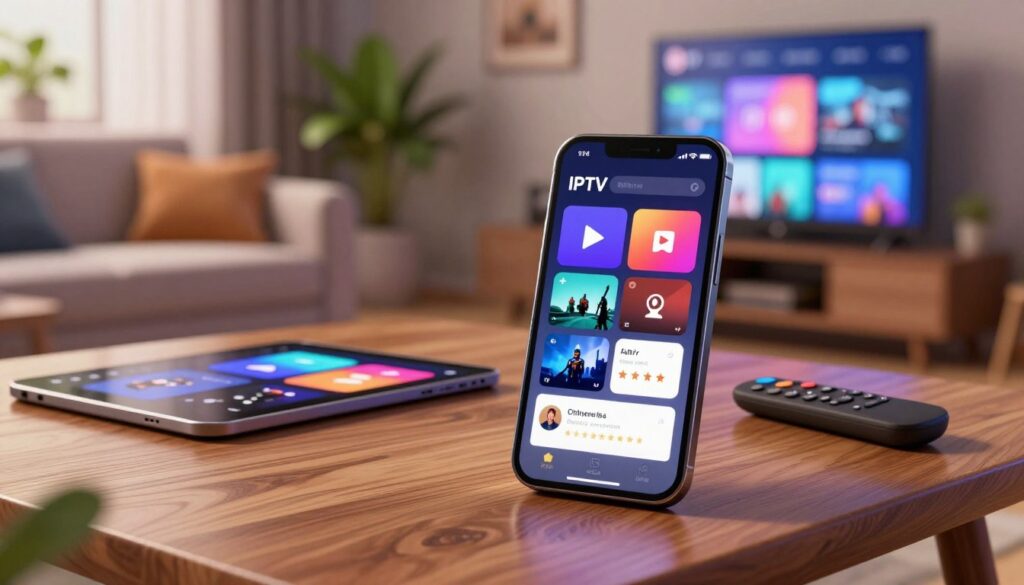
Het scenario is je misschien bekend. Je hebt je IPTV-abonnement geregeld, je bent enthousiast, en je wilt gewoon kijken. Je pakt je Android-smartphone of -tablet erbij, zoekt op hoe je IPTVnator moet installeren, en voor je het weet verdwaal je in een doolhof van technische termen, verouderde handleidingen en tegenstrijdige adviezen. De ene bron zegt dit, de andere zegt dat, en ondertussen wordt je enthousiasme langzaam vervangen door frustratie.
Misschien heb je het al eens geprobeerd en liep het ergens mis. Misschien ben je bang dat je iets kapot maakt aan je telefoon. Of misschien weet je simpelweg niet waar je moet beginnen. Al deze gevoelens zijn volkomen normaal — en ze zeggen niets over jouw vermogen om dit te leren. Ze zeggen alleen maar iets over hoe onduidelijk de beschikbare informatie online vaak is.
IPTVnator is een krachtige en veelgebruikte IPTV-speler die op meerdere apparaten werkt, waaronder Android-smartphones en -tablets. Maar de weg naar een werkende installatie kan hobbelig zijn als je niet weet waar je op moet letten. In dit artikel nemen we je rustig en stap voor stap mee door het hele proces. Geen ingewikkeld jargon, geen onnodige omwegen — gewoon heldere, vriendelijke begeleiding die je van verwarring naar duidelijkheid brengt.
Bron van Verwarring #1: IPTVnator is Niet Zomaar te Vinden in de Google Play Store
Waarom dit verwarrend is:
De meeste mensen zijn gewend om apps te installeren via de Google Play Store. Je zoekt, je klikt op installeren, en binnen een minuut gebruik je de app. Maar wie zoekt naar “IPTVnator” in de Play Store, vindt de app niet — of stuit op nep-versies die niet werken of zelfs gevaarlijk kunnen zijn. Dit zaait meteen twijfel: “Bestaat deze app eigenlijk wel? Zoek ik op het juiste?”
IPTVnator bestaat zeker, maar het is een open-source applicatie die primair via andere kanalen wordt verspreid. Voor Android betekent dit dat je hem moet installeren via een APK-bestand.
De oplossing — Schakel “Onbekende bronnen” in op je telefoon:
Android heeft een ingebouwde beveiliging die apps van buiten de Play Store tegenhoudt. Dit is normaal en bedoeld als bescherming, maar je kunt het eenvoudig tijdelijk aanpassen.
Stap 1: Open de Instellingen op je Android-apparaat. Stap 2: Ga naar Beveiliging of Privacy (de naam verschilt per merk en model). Stap 3: Zoek de optie “Onbekende bronnen” of “Apps uit onbekende bronnen installeren”. Stap 4: Zet deze optie aan en bevestig de melding die verschijnt.
💡 Op Android 8.0 of nieuwer werkt dit soms per app. Ga dan naar Instellingen → Apps → Speciale toegang → Onbekende apps installeren en schakel dit in voor je browser, zoals Chrome of Firefox.
✅ Je telefoon is nu klaar om IPTVnator te installeren.
Bron van Verwarring #2: Waar Vind Je het Juiste en Veilige APK-bestand?
Waarom dit verwarrend is:
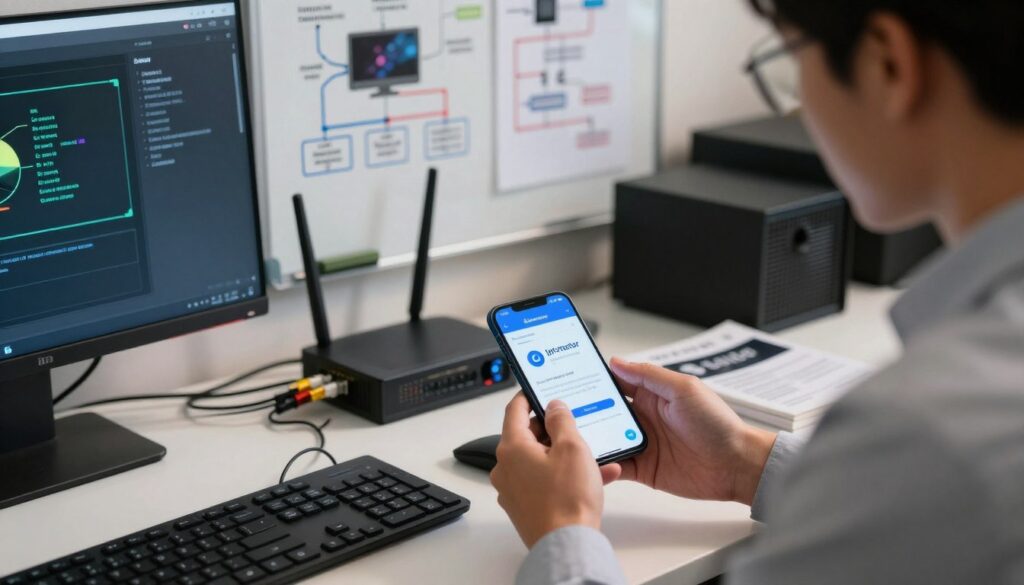
Zodra je weet dat je een APK-bestand nodig hebt, begint een nieuwe uitdaging. Het internet staat vol met websites die beweren de officiële IPTVnator APK aan te bieden. Maar welke is echt veilig? Welke versie is de juiste? Het risico op het downloaden van malware of een verouderd bestand is reëel, en dat maakt mensen — terecht — voorzichtig en onzeker.
De oplossing — Gebruik de officiële bron of je IPTV-aanbieder:
IPTVnator is een open-source project. De veiligste downloadplek is de officiële GitHub-pagina van IPTVnator, waar altijd de nieuwste en geverifieerde versie beschikbaar is. Daarnaast kun je de downloadlink ook opvragen bij je IPTV-aanbieder zoals IPTV Kopen Pro 4K, die je na aankoop voorziet van een betrouwbare link.
Stap 1: Ga op je Android-apparaat naar de officiële IPTVnator GitHub-pagina, of gebruik de link van je aanbieder. Stap 2: Download het APK-bestand voor Android. Stap 3: Wacht tot het bestand volledig is opgeslagen op je apparaat. Stap 4: Je vindt het bestand terug in de map Downloads via je Bestanden-app.
✅ Veilig gedownload van een betrouwbare bron — zonder risico’s.
Bron van Verwarring #3: De Installatie Loopt Vast of Geeft een Foutmelding
Waarom dit verwarrend is:
Je hebt het APK-bestand gedownload, je tikt erop, en dan verschijnt er een foutmelding zoals “Installatie geblokkeerd” of “App niet geïnstalleerd”. Of er gebeurt helemaal niets. Na alle moeite die je al hebt gedaan, voelt dit als een nieuwe, onverwachte hindernis.
De oplossing — Volg de installatiestappen nauwkeurig:
Stap 1: Open de Bestanden-app op je telefoon (ook wel “Mijn Bestanden” of “Bestandsbeheer” genaamd). Stap 2: Navigeer naar de map Downloads. Stap 3: Tik op het bestand iptvnator.apk of een vergelijkbare bestandsnaam. Stap 4: Er verschijnt een installatiescherm. Tik op “Installeren”. Stap 5: Wacht rustig — de installatie duurt gewoonlijk 15 tot 30 seconden. Stap 6: Tik op “Openen” zodra de installatie is voltooid.
💡 Blijft de foutmelding verschijnen?
- Controleer of “Onbekende bronnen” correct en volledig is ingeschakeld.
- Zorg dat je voldoende opslagruimte hebt op je apparaat (minimaal 150 MB vrij).
- Verwijder het APK-bestand en download het opnieuw — een beschadigde download is een veelvoorkomende oorzaak van installatiefouten.
✅ IPTVnator staat nu succesvol op je Android-apparaat. Goed gedaan!
Bron van Verwarring #4: Een Afspeellijst Toevoegen en de App Instellen
Waarom dit verwarrend is:
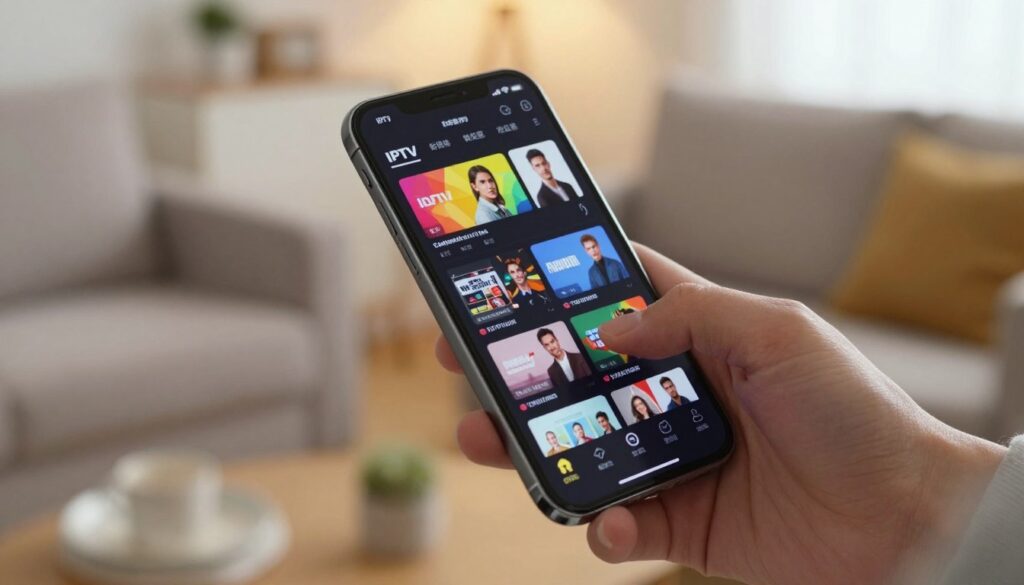
IPTVnator opent, en je ziet een leeg scherm met de vraag om een afspeellijst of M3U-link toe te voegen. Wat is een M3U-link? Waar vind je die? En wat is het verschil met een Xtream Codes-login? Voor veel mensen is dit het moment waarop ze afhaken, terwijl de oplossing eigenlijk heel eenvoudig is.
De oplossing — Gebruik de inloggegevens van je IPTV-aanbieder:
Na je aankoop bij een aanbieder zoals IPTV Kopen Pro 4K ontvang je een e-mail of bericht met alle benodigde gegevens. Voor IPTVnator heb je doorgaans een M3U-link nodig.
Stap 1: Open IPTVnator op je Android-apparaat. Stap 2: Tik op “Afspeellijst toevoegen” of het plusje (+) in het scherm. Stap 3: Kies de optie “URL toevoegen” of “M3U URL”. Stap 4: Kopieer de M3U-link uit de bevestigingsmail van je aanbieder en plak deze in het invoerveld. Stap 5: Geef de afspeellijst een herkenbare naam, zoals “IPTV Kopen Pro 4K”. Stap 6: Tik op “Toevoegen” of “Opslaan”. Stap 7: Wacht terwijl IPTVnator alle zenders, films en series laadt. Dit kan enkele seconden tot een minuut duren afhankelijk van de grootte van je pakket.
Na het laden zie je al je zenders overzichtelijk gesorteerd in de app verschijnen.
✅ Je afspeellijst is actief en klaar voor gebruik!
Bron van Verwarring #5: Slechte Beeldkwaliteit of Eindeloos Bufferen
Waarom dit verwarrend is:
Je hebt alles ingesteld, de zenders laden, maar het beeld hakt, buffert constant of de 4K-kwaliteit die beloofd werd is nergens te zien. Dit is bijzonder frustrerend, zeker als je speciaal voor een premium abonnement hebt gekozen en verwacht had meteen te kunnen genieten van glashelder beeld.
De oplossing — Verbinding en instellingen optimaliseren:
Stap 1: Test je internetsnelheid via speedtest.net of fast.com. Voor soepele 4K-weergave heb je minimaal 25 Mbps nodig. Voor HD is 10 Mbps voldoende. Stap 2: Gebruik altijd Wi-Fi in plaats van mobiele data voor de meest stabiele verbinding. Stap 3: Ga in IPTVnator naar Instellingen en verhoog de bufferwaarde naar 5000ms of hoger. Stap 4: Schakel hardware-decodering in als die optie beschikbaar is — dit verbetert de afspeelprestaties aanzienlijk. Stap 5: Sluit andere apps op de achtergrond die bandbreedte gebruiken, zoals streaming-apps of updates. Stap 6: Herstart IPTVnator volledig na het doorvoeren van alle wijzigingen. Stap 7: Houdt het probleem aan? Neem contact op met je IPTV-aanbieder — soms ligt het aan een tijdelijke serverstoring die snel wordt opgelost.
✅ Met de juiste verbinding en instellingen geniet je van vloeiend, kristalhelder 4K-beeld.
Jij Kunt Dit — En Je Hebt het Al Bijna Gedaan
Kijk even terug naar het begin van dit artikel. Je begon met vragen, onzekerheid en misschien wat frustratie. En nu? Nu weet je precies hoe je IPTVnator downloadt, installeert, instelt én optimaliseert op je Android-smartphone of -tablet. Dat is een enorme stap vooruit.
Technologie voelt in het begin altijd groter en ingewikkelder dan het werkelijk is. Maar elke keer dat je een nieuw apparaat instelt, een nieuwe app installeert of een probleem oplost, groei je. Je wordt handiger, sneller en zelfverzekerder. En voor je het weet help jij straks iemand anders met precies dezelfde vragen.
Omarm de eenvoud. Niet elke stap hoeft perfect te gaan bij de eerste poging. Het gaat erom dat je blijft proberen en weet dat de oplossing altijd binnen bereik is — net zoals je vandaag hebt bewezen.
Zet je favoriete zender aan, nestele je op de bank, en geniet van je IPTV Kopen Pro 4K-abonnement op je smartphone — precies zoals het bedoeld is. Je hebt het volledig verdiend. 📺✨